Als ondernemer wil je natuurlijk dat je processen zo efficiënt mogelijk verlopen. En dat betekent onder andere dat je afspraken makkelijk moet kunnen plannen met je klanten. Gelukkig is er een tool die dat voor je kan doen: Calendly. Maar hoe zet je die handige tool nu op je website zodat je klanten zelf afspraken met je kunnen inplannen? In dit artikel leer je precies hoe je een Calendly code embedden op je site waardoor je de hele planning een stuk eenvoudiger maakt.
Waarom een Calendly code embedden handig is
Als ondernemer ben je constant in de weer met afspraken. Of je nu coach, consultant of een freelancer bent, het plannen van gesprekken kan een behoorlijke tijdsverspilling zijn als je het handmatig doet. Zeker als je elke keer heen en weer moet schakelen met je klanten om een geschikt moment te vinden. Dit is waar Calendly in het spel komt.
Calendly is een online tool die het plannen van afspraken moeiteloos maakt. Je kunt je beschikbaarheid instellen, zodat klanten enkel beschikbare tijdsloten kunnen kiezen. Geen gedoe meer met eindeloze e-mailtjes over wanneer het jou uitkomt en wanneer het de klant uitkomt. Calendly regelt het voor je, zodat jij je kunt focussen op je werk, terwijl je klanten gemakkelijk een afspraak met je kunnen inplannen. Plus, het is super handig voor als je verschillende soorten afspraken hebt, zoals consulten, coaching sessies, of teamvergaderingen.
Maar hoe zorg je ervoor dat je klanten direct via je website een afspraak kunnen plannen? Dat doe je door de Calendly code te embedden op je site. Laten we stap voor stap door het proces heen gaan.
Waar vind ik de Calendly code voor op mijn website?
Het is makkelijker dan je denkt om een Calendly code embedden op je website. Hier is een simpele handleiding die je direct kunt volgen. Geen gedoe, geen technische skills nodig – je hoeft alleen maar een paar klikken te doen en je bent klaar!
In 8 stappen Calendly toevoegen aan een website
Stap 1: Log in bij Calendly
Als eerste moet je natuurlijk ingelogd zijn op je Calendly-account. Heb je nog geen account? Geen probleem, je kunt je binnen enkele minuten aanmelden en beginnen. Ga naar Calendly.com en log in met je gegevens. Als je je nog niet hebt aangemeld, maak dan snel een account aan en stel je beschikbaarheid in.
Stap 2: Zoek het event op wat je wilt delen
In je Calendly-dashboard zie je verschillende types events (zoals coaching calls en adviesgesprekken). Zoek het event uit waarvoor je de Calendly code embedden wilt. Dit is de afspraak die klanten direct op je website kunnen boeken.
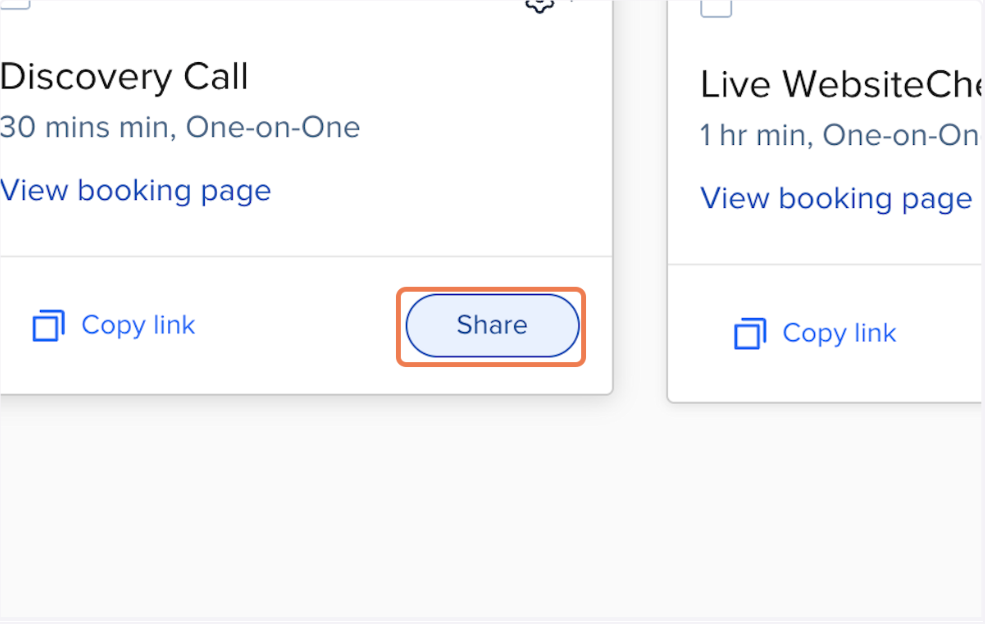
Stap 3: Klik op “Share”
Als je het juiste event hebt gevonden, klik je op de knop “Share” die je meestal in de rechterbovenhoek van het event ziet staan. Hiermee kun je de deelopties openen voor dat specifieke event.
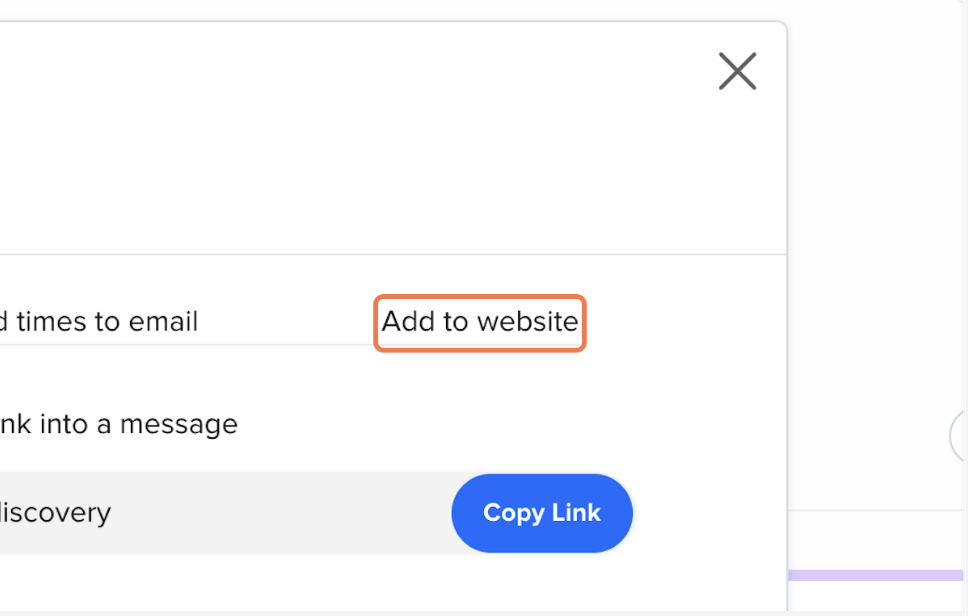
Stap 4: Klik op “Add to website”
Nu komt het gedeelte waar we de embed code gaan ophalen. In het share-menu zie je de optie “Add to website”. Klik hierop en er zullen een paar verschillende manieren worden aangeboden om je Calendly-instellingen te delen.
Stap 5: Kies voor “Inline Embed”
Er zijn verschillende manieren om Calendly op je website te plaatsen, maar de inline embed is de makkelijkste en meest gebruiksvriendelijke optie. Hiermee wordt de agenda direct op je website weergegeven, zodat je klant geen extra venster hoeft te openen om een afspraak in te plannen. Klik op “Inline Embed” om door te gaan.

Stap 6: Klik op “Continue”
Als je hebt gekozen voor de inline embed optie, klik dan op de knop “Continue”. Calendly zal nu automatisch een stukje code voor je genereren die je kunt gebruiken om het op je website te plaatsen.

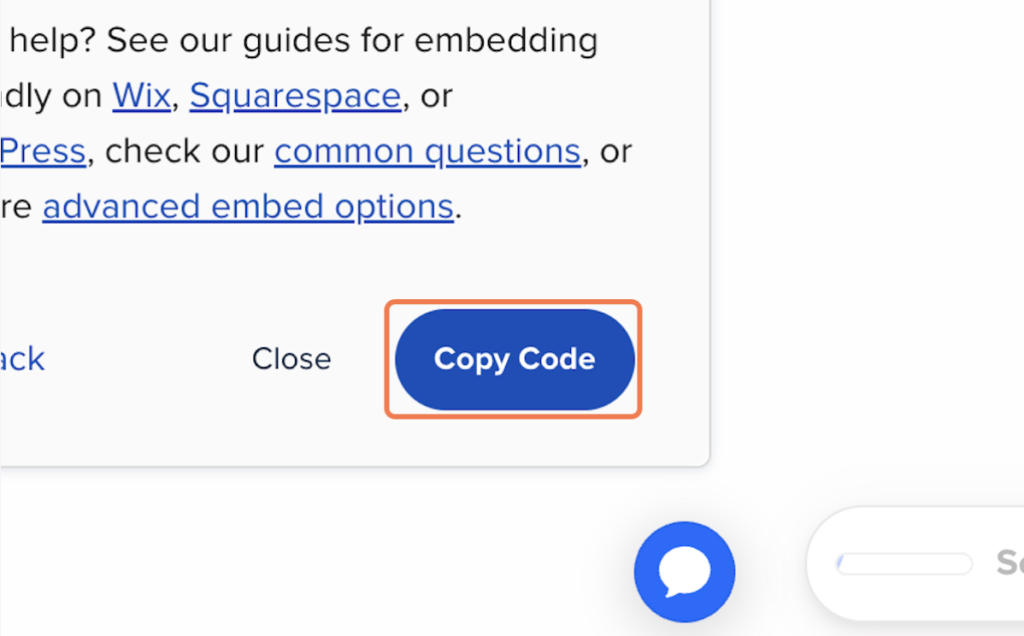
Stap 7: Klik op “Copy Code”
Nu komt het magische moment – je krijgt een stukje HTML-code te zien dat je kunt kopiëren. Dit is de Calendly embed code die ervoor zorgt dat je agenda op je website verschijnt. Klik op de knop “Copy Code” om de code naar je klembord te kopiëren.
Stap 8: Zet de code in de chat op je dashboard
Nu je de code hebt gekopieerd, is het tijd om deze in te voegen op je website. Afhankelijk van het platform waarop je je website hebt gebouwd (WordPress, Wix, Squarespace, enz.), kun je de code in de HTML-sectie van de pagina plaatsen waar je de Calendly agenda wilt tonen. Vaak doe je dit via de optie “Custom HTML” of “Embed Code” in je website-editor.
Als je geen ervaring hebt met het plaatsen van HTML-code, vraag dan gerust je webdesigner om je te helpen. Het is een eenvoudige taak die weinig tijd kost, maar wel enorm veel waarde toevoegt aan je website.
Het resultaat: Jouw klanten kunnen zelf inplannen
En voilà, zodra je de code hebt ingevoerd en opgeslagen, is je Calendly agenda zichtbaar op je website! Je klanten kunnen nu zelf hun afspraak inplannen op het moment dat het hen uitkomt, zonder dat jij daar extra tijd in hoeft te steken. Dit maakt je workflow een stuk efficiënter en zorgt ervoor dat je meer tijd hebt voor wat echt belangrijk is: je klanten helpen en je bedrijf laten groeien!
Je salesproces optimaliseren? Begin bij je salespage!
Het embedden van je Calendly code op je website is natuurlijk een slimme zet om je planning efficiënter te maken. Het zorgt ervoor dat klanten snel en zonder gedoe een afspraak kunnen inplannen. Maar weet je, Calendly is maar één schakel in het hele salesproces. Het echte verschil maak je pas wanneer je je salespage krachtig maakt, zodat je niet alleen makkelijker afspraken maakt, maar ook daadwerkelijk meer verkoopt.
Wil je weten hoe je van jouw website en salespage een echte omzetmachine maakt, waar alles naadloos samenwerkt? Schrijf je dan in voor mijn gratis Masterclass Salespage Succes, waar ik je leer hoe je een salespage bouwt die converteert!